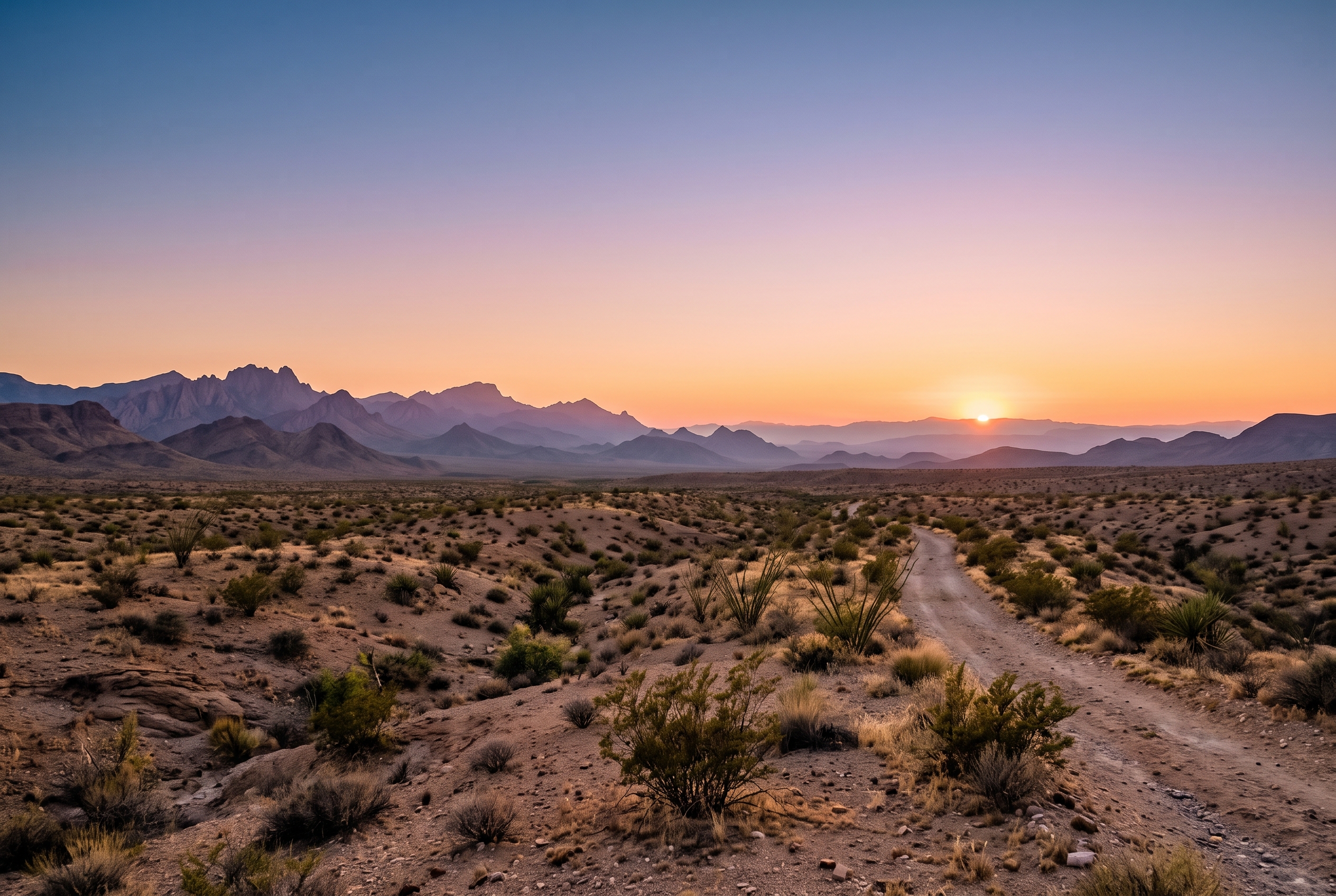
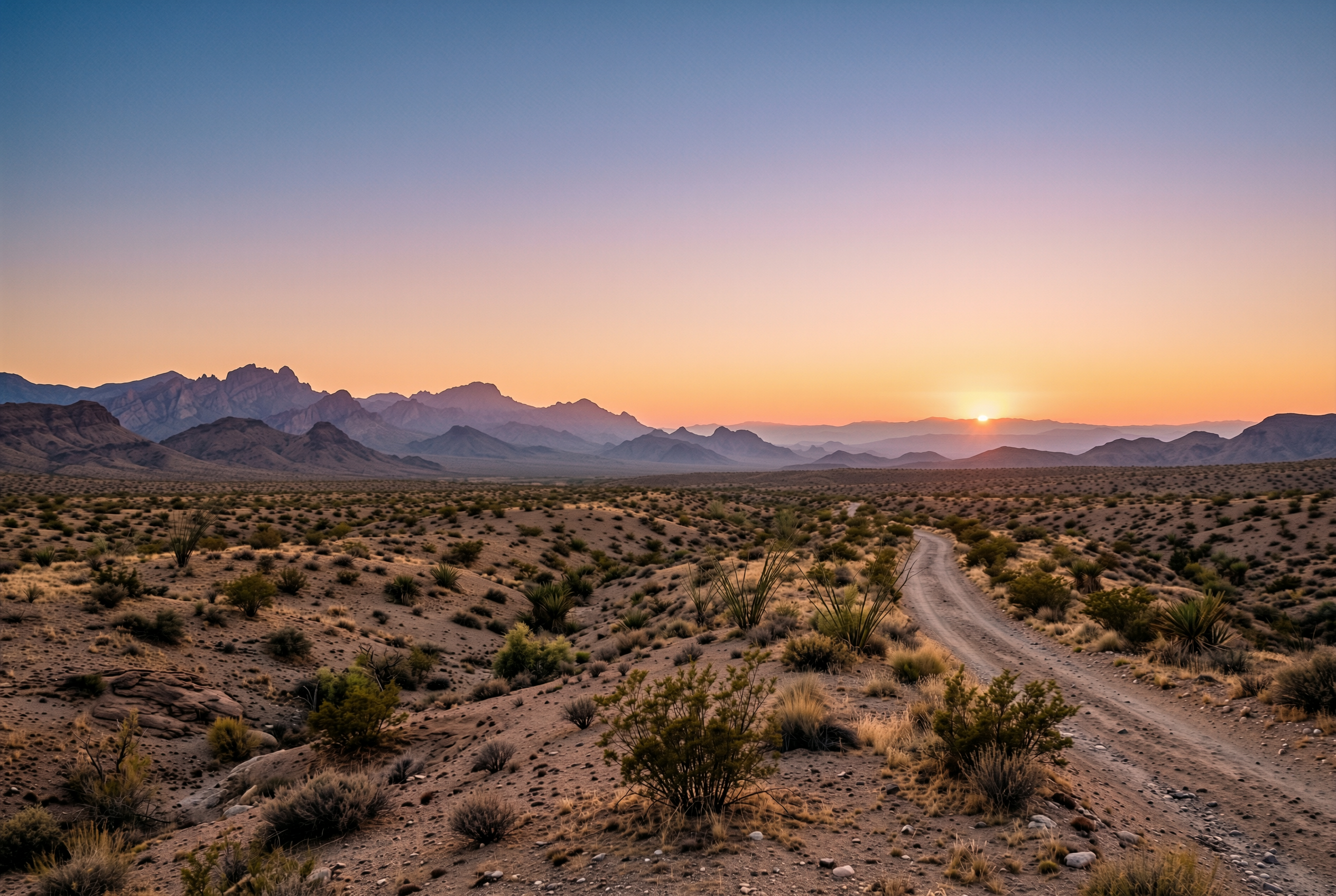
اتبع هذه الخطوات لإزالة SynthID مع مراجعة النص وتفاصيل الوجوه في النتيجة.
للحفاظ على النص والوجوه، استخدم أفضل أصل لديك وارفع ملف JPEG أو PNG أو WebP لا يتجاوز 15 MiB و20 ميغابكسل. للاستخدام من حين لآخر، يمكنك تجربة حتى ثلاث صور مجانية يوميًا حسب السعة المتاحة؛ ويتيح رصيد الحساب دفعات تصل إلى 20 صورة.
بعد الرفع تعالج الأداة الصورة تلقائيًا مع الحفاظ على أبعادها الأصلية. بمجرد اكتمال رفع الملف، يمكنك إغلاق علامة التبويب والعودة في المتصفح نفسه لمتابعة التقدم؛ احتفظ بالأصل لمقارنة مفصلة لاحقًا.
اعرض الملف المنزّل بحجمه الكامل وافحص الحروف والوجوه والأنسجة بجوار الأصل. احفظ نسختك خلال ساعة من الاكتمال؛ وإذا ظهر تحذير جودة، فاقرأه وراجع التفاصيل المشار إليها قبل استخدام الصورة.
إزالة البيانات الوصفية وحدها لا تعالج علامة SynthID الموجودة في البكسلات. تعالج أداتنا هذه البكسلات وتزيل البيانات الوصفية المضمّنة؛ استخدم الفحص المنفصل لمراجعة إشارات المصدر المدعومة عند الحاجة.
قد يزيد بدء تشغيل الصورة الأولى ونشاط الطابور وكثافة النص من وقت المعالجة. راقب حالة الصورة الفردية ونزّلها فور جاهزيتها.