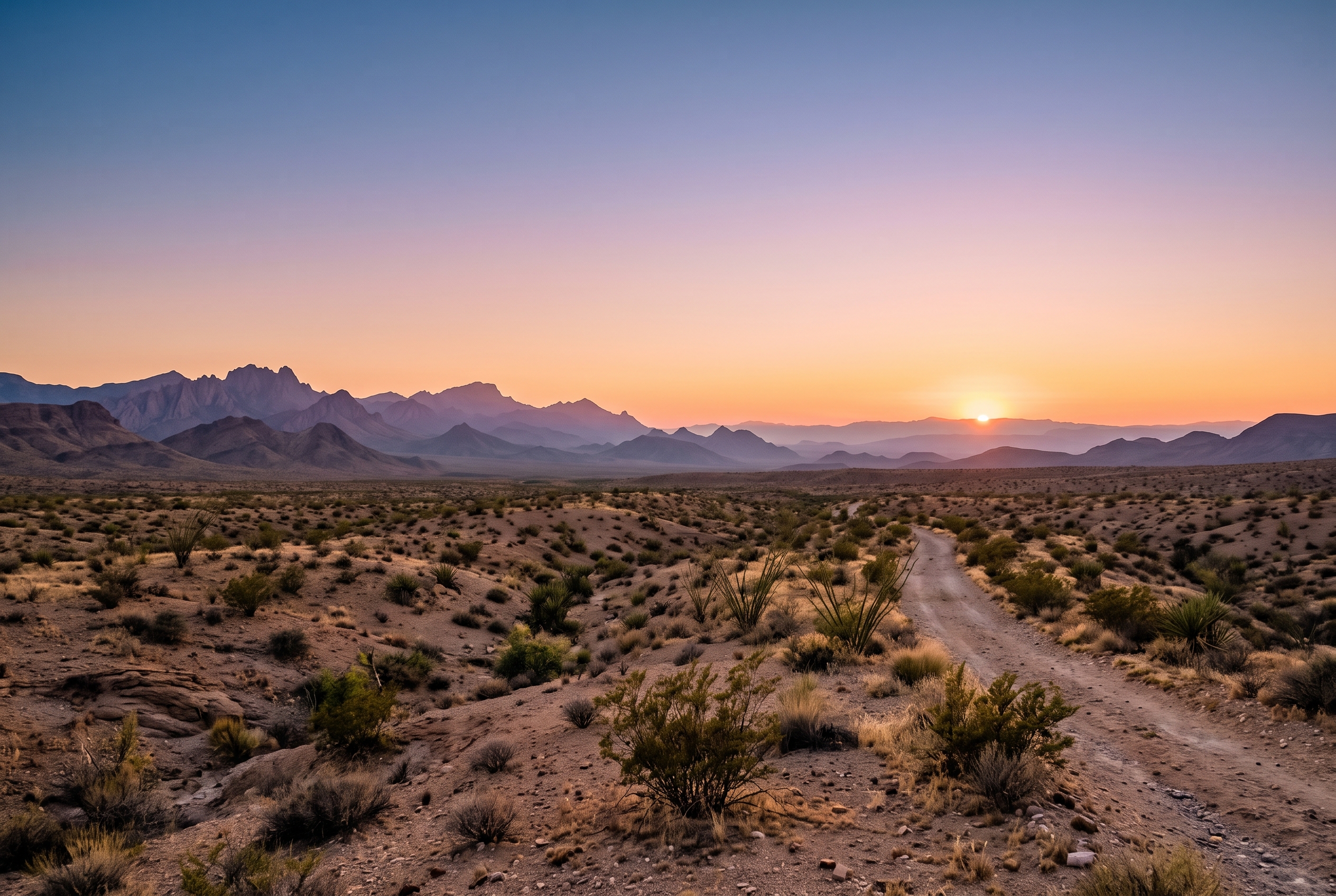
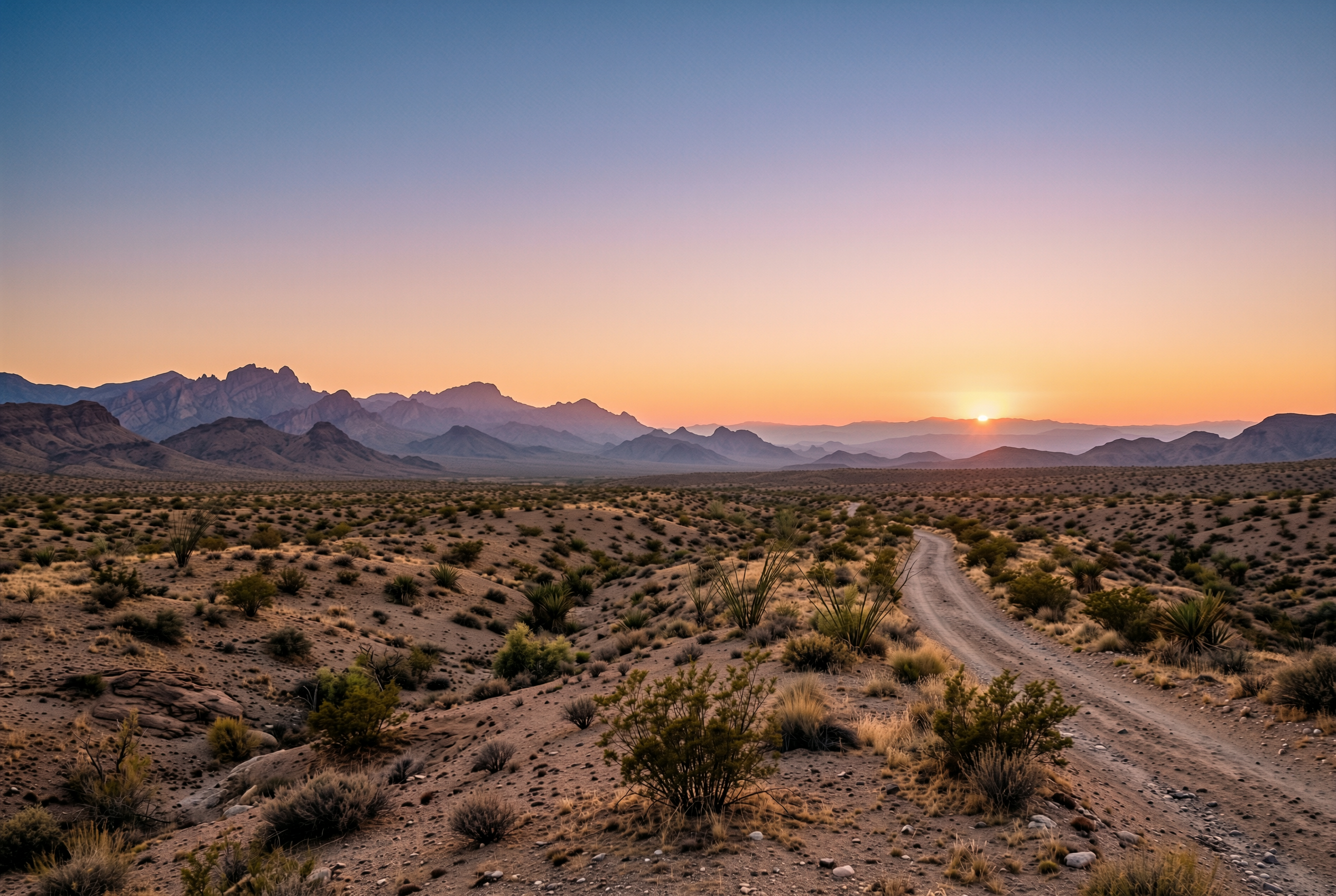
Выполните эти шаги, чтобы удалить SynthID и проверить текст и детали лиц в готовом изображении.
Чтобы сохранить текст и лица, возьмите лучший оригинал и загрузите JPEG, PNG или WebP размером до 15 MiB и 20 МП. Для редких загрузок можно попробовать до трёх изображений бесплатно в день при наличии мощности; баланс аккаунта позволяет загружать пакеты до 20 изображений.
После загрузки инструмент автоматически обрабатывает изображение и сохраняет его размеры. Когда файл полностью загружен, можно закрыть вкладку и вернуться в том же браузере, чтобы следить за прогрессом; оставьте оригинал для подробного сравнения.
Рассмотрите скачанное изображение в полном размере, сравнивая надписи, лица и текстуры с оригиналом. Сохраните копию в течение часа после готовности; при предупреждении о качестве прочитайте его и проверьте отмеченные детали перед использованием.
Удаление только метаданных не затрагивает водяной знак SynthID в пикселях. Наш инструмент обрабатывает эти пиксели и удаляет встроенные метаданные; при необходимости воспользуйтесь отдельной проверкой поддерживаемых признаков происхождения.
Запуск первого изображения, нагрузка очереди и плотный текст могут увеличить время обработки. Смотрите статус отдельного изображения и скачивайте его по готовности.