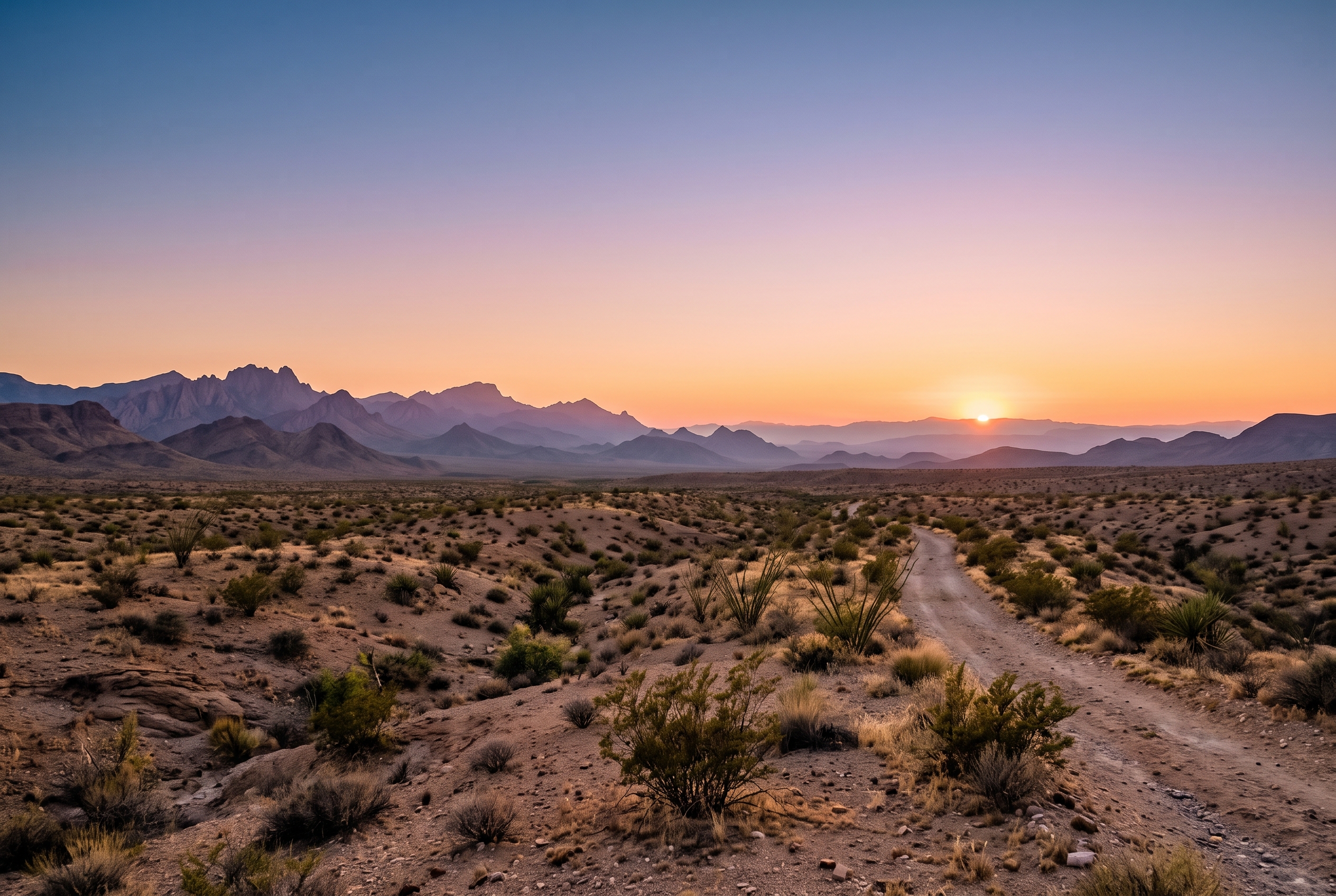
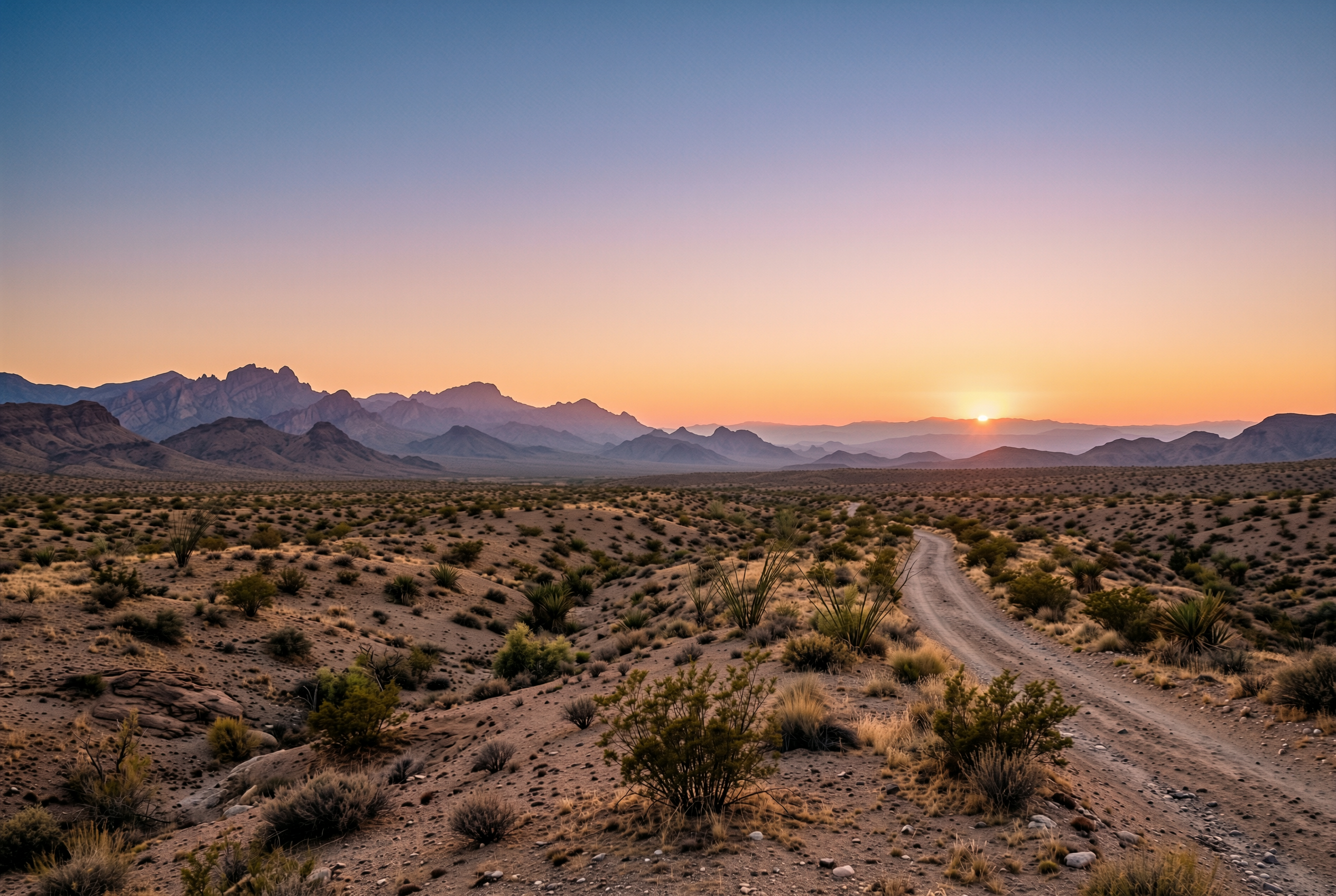
SynthID ہٹانے اور نتیجے میں متن اور چہرے کی باریکیاں دیکھنے کے لیے یہ مراحل اپنائیں۔
متن اور چہرے کی تفصیل کے لیے بہترین اصل فائل لے کر زیادہ سے زیادہ 15 MiB اور 20 MP کی JPEG، PNG یا WebP اپ لوڈ کریں۔ کبھی کبھار استعمال کے لیے دستیاب گنجائش کے مطابق روزانہ تین تصاویر تک مفت پروسیس کر سکتے ہیں؛ اکاؤنٹ بیلنس ایک بیچ میں 20 تصاویر تک کی سہولت دیتا ہے۔
اپ لوڈ کے بعد ٹول تصویر کو خودکار طور پر پروسیس کرکے اصل پیمائش رکھتا ہے۔ فائل اپ لوڈ ہونے کے بعد ٹیب بند کر سکتے ہیں اور پیش رفت دیکھنے کے لیے اسی براؤزر میں واپس آ سکتے ہیں؛ بعد میں باریک موازنے کے لیے اصل فائل سنبھال کر رکھیں۔
ڈاؤن لوڈ پورے سائز میں دیکھ کر حروف، چہرے اور بناوٹ اصل تصویر کے ساتھ ملائیں۔ مکمل ہونے کے ایک گھنٹے میں اپنی کاپی محفوظ کریں؛ معیار کی تنبیہ ہو تو پڑھ کر بتائے گئے حصے جانچیں، پھر تصویر استعمال کریں۔
صرف میٹا ڈیٹا ہٹانا پکسلز میں موجود SynthID واٹرمارک کا حل نہیں ہے۔ ہمارا ٹول ان پکسلز کو پروسیس کرکے شامل میٹا ڈیٹا ہٹاتا ہے؛ ضرورت پڑے تو الگ چیکر میں معاونت یافتہ ماخذ کے اشارے جانچیں۔
پہلی تصویر کے لیے آغاز، قطار کا کام اور گنجان متن پروسیسنگ کا وقت بڑھا سکتے ہیں۔ انفرادی تصویر کی حالت دیکھیں اور تیار ہوتے ہی ڈاؤن لوڈ کریں۔